前提
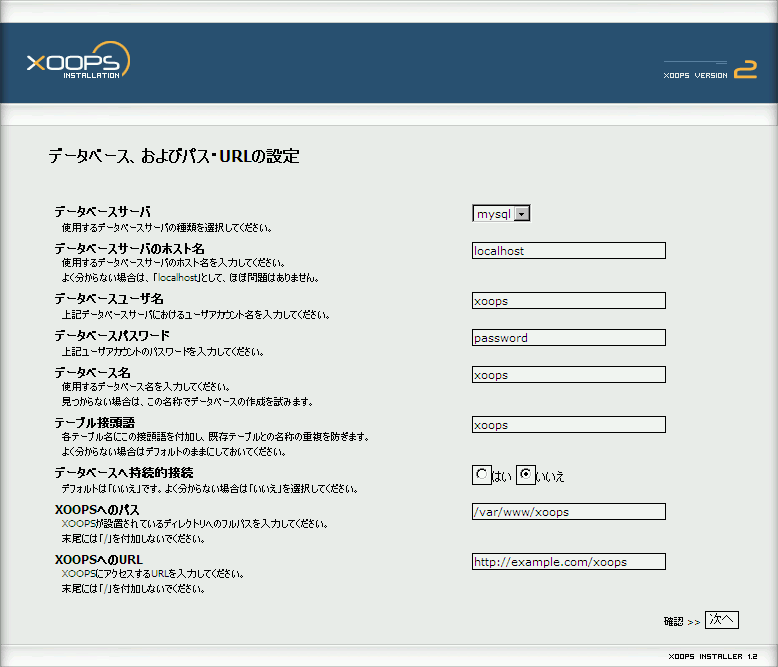
http://example.com/xoops/ に XOOPS Cube をインストールしたい.DocumentRoot は /var/www
ファイルを展開して /var/www/xoops にコピー
% tar xzvf xoops-2.0.13a-JP.tar.gz
# xoops-2.0.13a-JP /var/www/xoops
所有者の設定
% cd /var/www/xoops
# chown -R www-data:www-data *
ファイルの移動
# mv /var/www/xoops/html/* /var/www/xoops
XOOPS用のDBとユーザを作成
% mysqladmin -uroot create xoops
% mysql -uroot mysql
mysql> GRANT ALL PRIVILEGES ON xoops.* TO xoops@localhost IDENTIFIED BY 'password' WITH GRANT OPTION;
mysql> FLUSH PRIVILEGES;
mysql> quit
% mysqladmin -uroot reload
インストール ウィザードページへのアクセス
http://example.com/xoops/ へアクセスすると…http://example.com/xoops/install/index.php に自動リダイレクト.
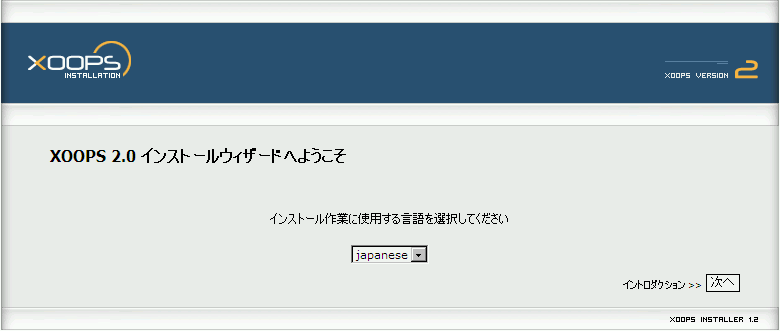
インストール ウィザード トップページ
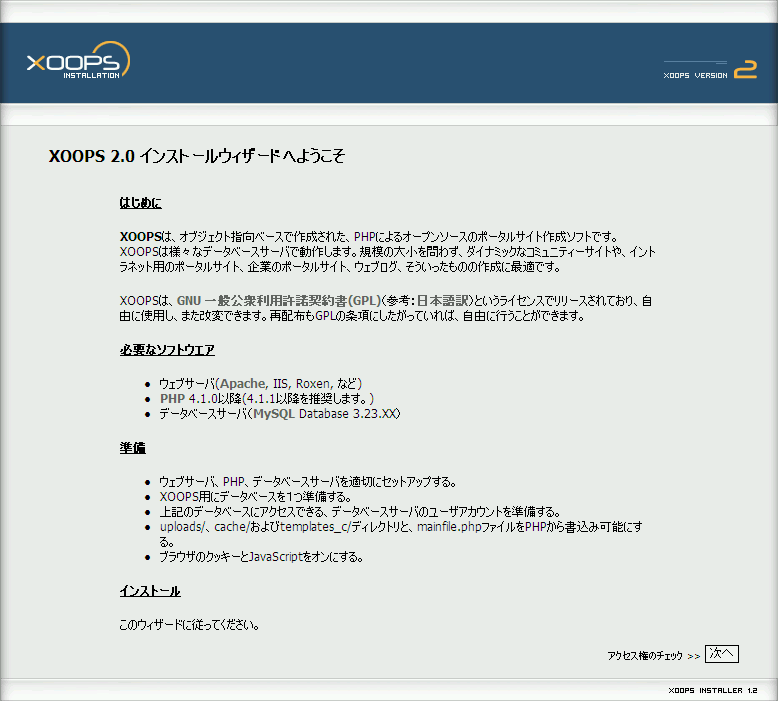
インストール ウィザード イントロダクション
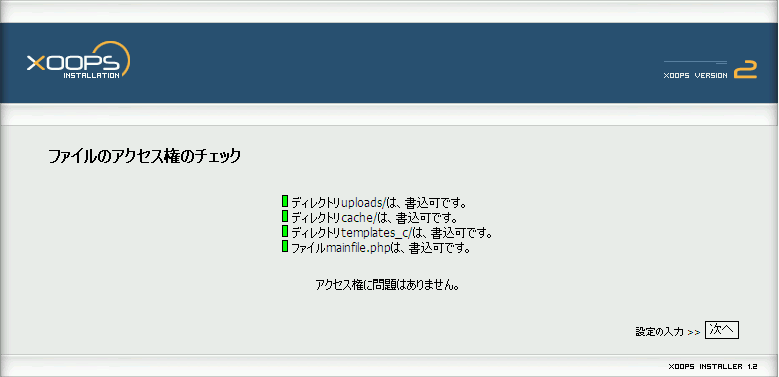
ファイルのアクセス権のチェック
データベース,およびパス・URLの設定
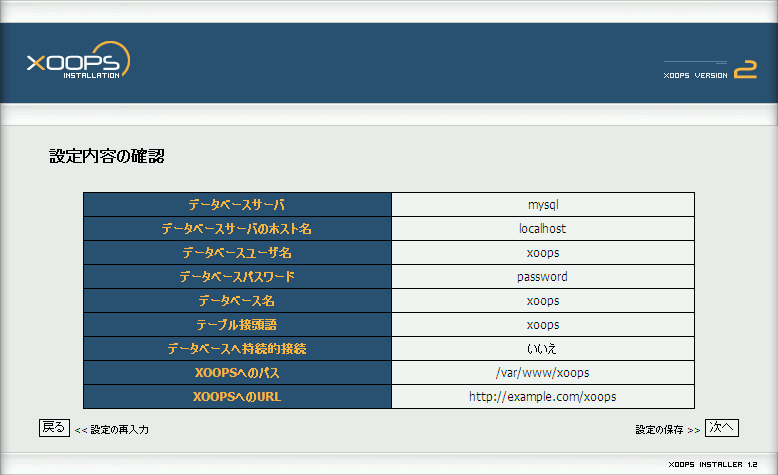
データベース,およびパス・URLの設定の内容確認
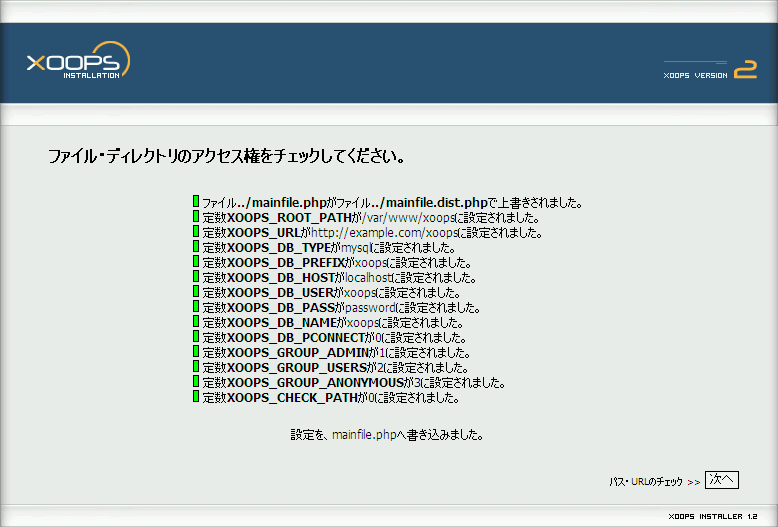
mainfile.php の作成
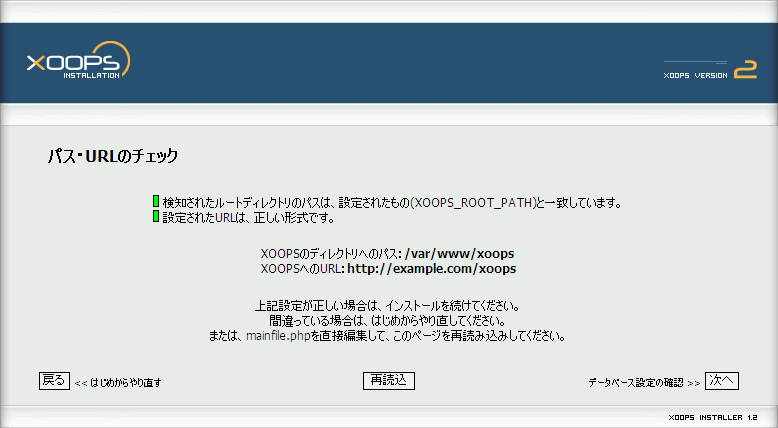
パス・URLのチェック
データベース設定の確認

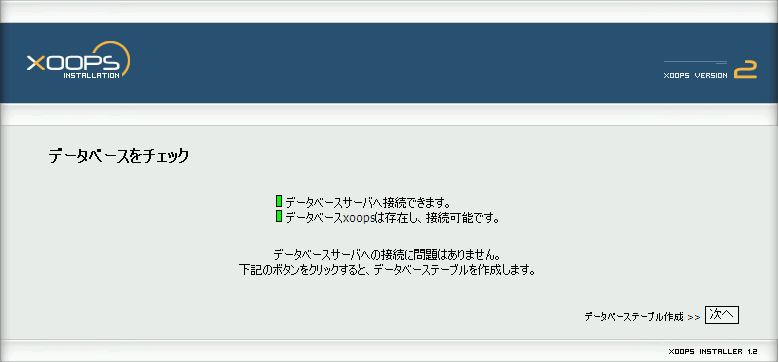
データベースをチェック
以下のエラーが出た場合は 「データベース,およびパス・URLの設定」まで戻って設定をやり直し.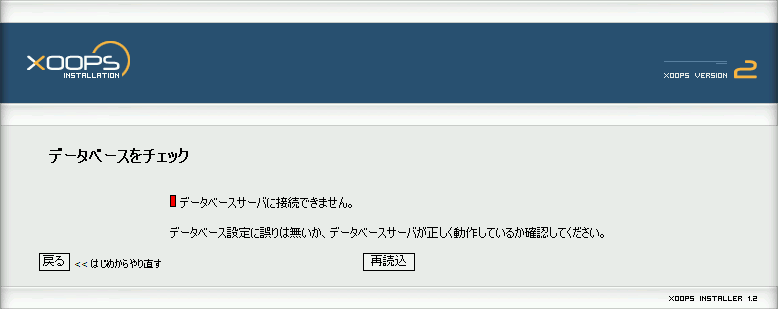
正常に処理された場合は以下の表示
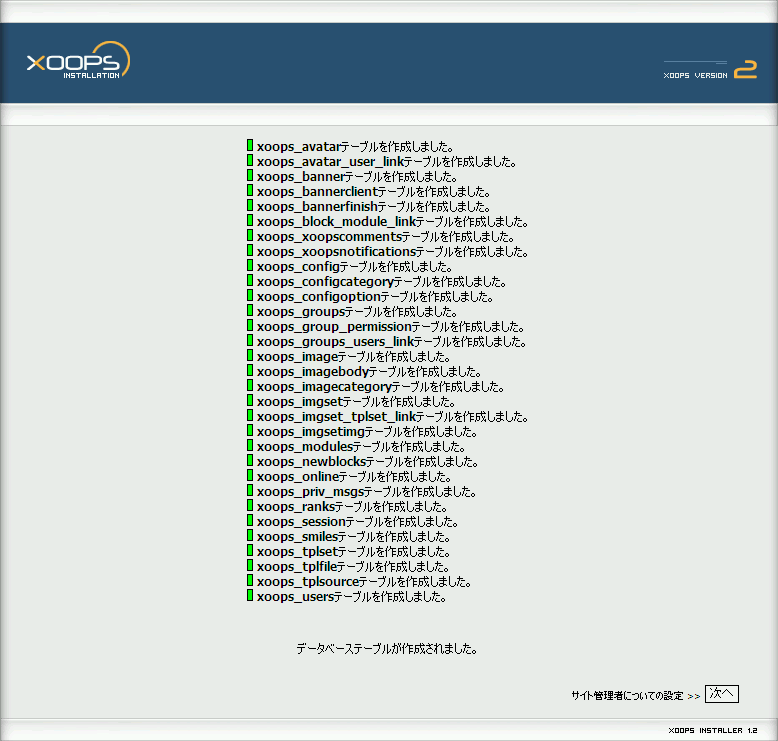
テーブルの作成
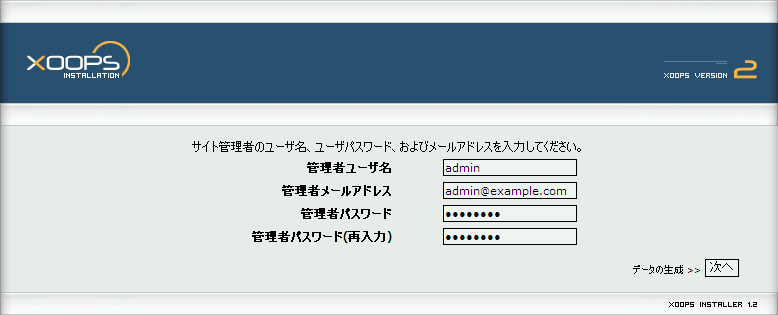
管理者ユーザの作成
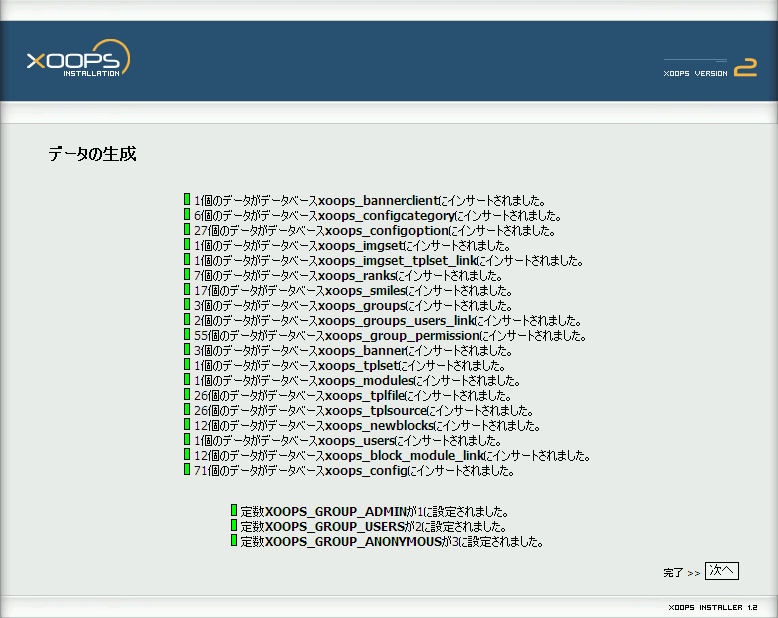
データの生成
インストール完了
"サイト" をクリックすると XOOPS の画面が表示される.
インストール後,初めて管理者メニューを開くと,以下のような警告が出る.
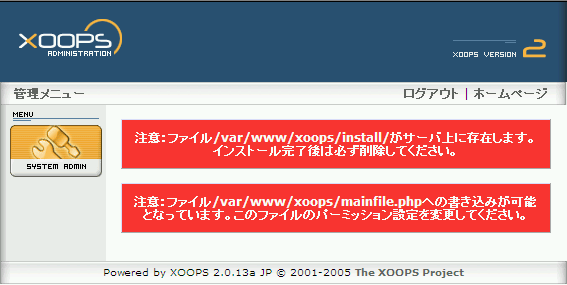
# rm -rf /var/www/xoops/install
# chmod 644 /var/www/xoops/mainfile.php